Cách Nhận CapCut Pro Miễn Phí Trị Giá 230K – Tút Hot Cực Gắt Từ Hotlikeshop
CapCut Pro 230K miễn phí? Nghe có vẻ khó tin nhưng team Hot...
Chia sẻ thật – Review seeding, mẹo tăng view, nạp xu giá rẻ và kinh nghiệm thực chiến từ cộng đồng Xutudong.vn
Bạn muốn tạo video điện ảnh ấn tượng mà không cần kỹ thuật dựng phim?
Bạn đã nghe đến Veo 3 – công nghệ AI tạo video mới nhất từ Google nhưng chưa biết bắt đầu từ đâu?
Bài viết này sẽ hướng dẫn chi tiết từ A-Z cách dùng Canva kết hợp Veo 3, giúp bạn tạo ra video sống động chỉ bằng một vài cú click chuột!
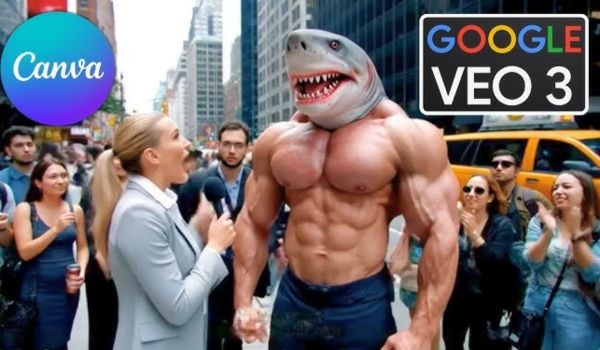
Veo 3 là công nghệ Text-to-Video (nhập văn bản để tạo video) do Google DeepMind phát triển, vượt trội hơn các công cụ AI trước đây nhờ:
✅ Hình ảnh chất lượng cao, chuyển động mượt
✅ Hiểu rõ các hiệu ứng điện ảnh như: slow-motion, flycam, timelapse
✅ Tự thêm tiếng động, âm thanh nền và lời thoại theo ngữ cảnh
🔥 Tóm gọn: Veo 3 biến prompt thành video chuyên nghiệp chỉ trong 2 phút!
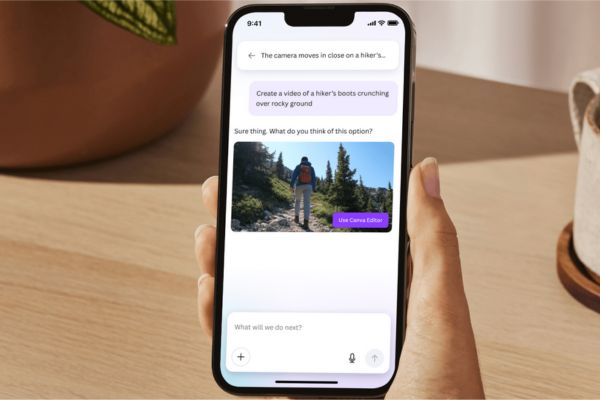
Thay vì cài đặt phần mềm nặng, Canva đã tích hợp Veo 3 trực tiếp vào Canva AI, cho phép người dùng tạo video trong chính môi trường quen thuộc.
Tính năng hiện chỉ có ở các gói:
✅ Canva Pro
✅ Canva Teams
✅ Canva Enterprise
✅ Canva for Nonprofits
📌 Giới hạn mặc định: 5 lượt tạo video/tháng (có thể thay đổi sau).
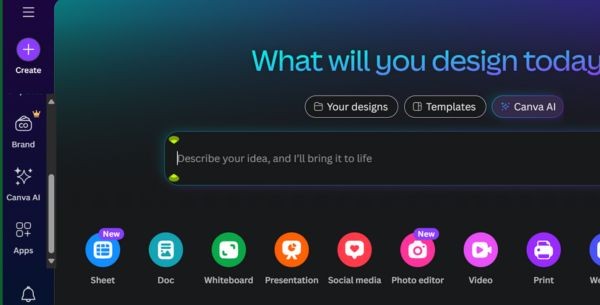
Có 2 cách:
Từ trang chủ: Nhấn vào tab “Canva AI” (thường có nhãn “Mới”)
Hoặc: Nhấp biểu tượng ngôi sao lấp lánh ✨ trên thanh công cụ trái
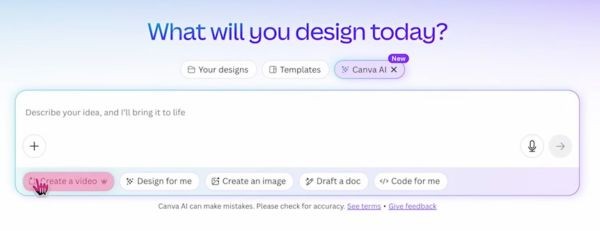
Giao diện Canva AI sẽ hiện ra hộp thoại nhập prompt.
Hãy chọn nút "Create a video" để khởi tạo video mới.
Ví dụ prompt:
Sau đó bấm gửi (biểu tượng mũi tên) → Chờ khoảng 2 phút là có video!
| Thành phần | Mô tả |
|---|---|
| C – Camera | Góc quay, kiểu quay (góc thấp, cận, wide...) |
| A – Ambiance | Ánh sáng, thời gian, không khí |
| S – Subject | Nhân vật chính |
| C – Context | Bối cảnh, môi trường xung quanh |
| A – Action | Hành động cụ thể đang diễn ra |
| D – Dialogue | Lời thoại hoặc nội dung nói |
| E – Emotion | Cảm xúc của cảnh hoặc nhân vật |
💡 Càng chi tiết → AI dựng càng sát ý tưởng của bạn!
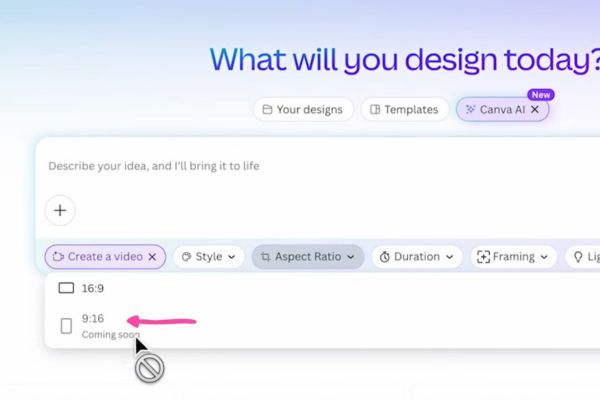
📐 Tỷ lệ video: Hiện tại chỉ hỗ trợ 16:9 (màn hình ngang), thời lượng tối đa 8 giây
🌐 Ngôn ngữ: Tài khoản Canva phải dùng giao diện Tiếng Anh
🎬 Chỉnh sửa hậu kỳ: Có thể tiếp tục chỉnh video bằng Canva Video Editor để thêm nhạc, text, hiệu ứng chuyển cảnh...
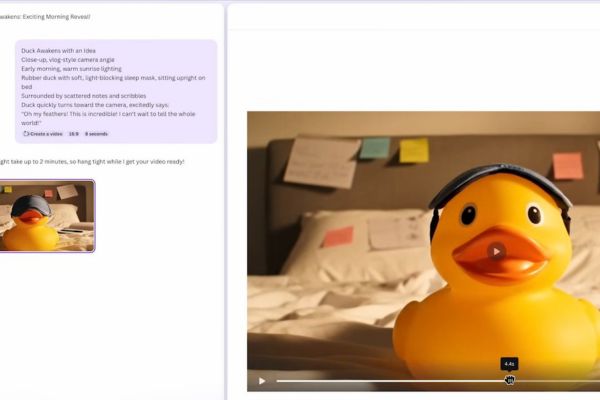
Prompt: "A futuristic city at sunset, neon lights reflecting on wet streets, flying cars passing by, ambient electronic music, cinematic tone."
⏱ Kết quả:
Video dài 8s, khung cảnh cyberpunk
Chuyển động mượt, ánh sáng đẹp
Có hiệu ứng âm thanh phù hợp
Sự kết hợp giữa Canva AI và Veo 3 mở ra kỷ nguyên mới cho video content creator không chuyên. Không cần máy dựng, không cần học kỹ thuật – giờ đây chỉ cần ý tưởng + prompt, bạn đã có video đẹp như điện ảnh.
✨ Biến prompt thành phim – dễ như thiết kế ảnh trên Canva!
Người viết: Anh Tuấn – Admin